
Claude Codeとは
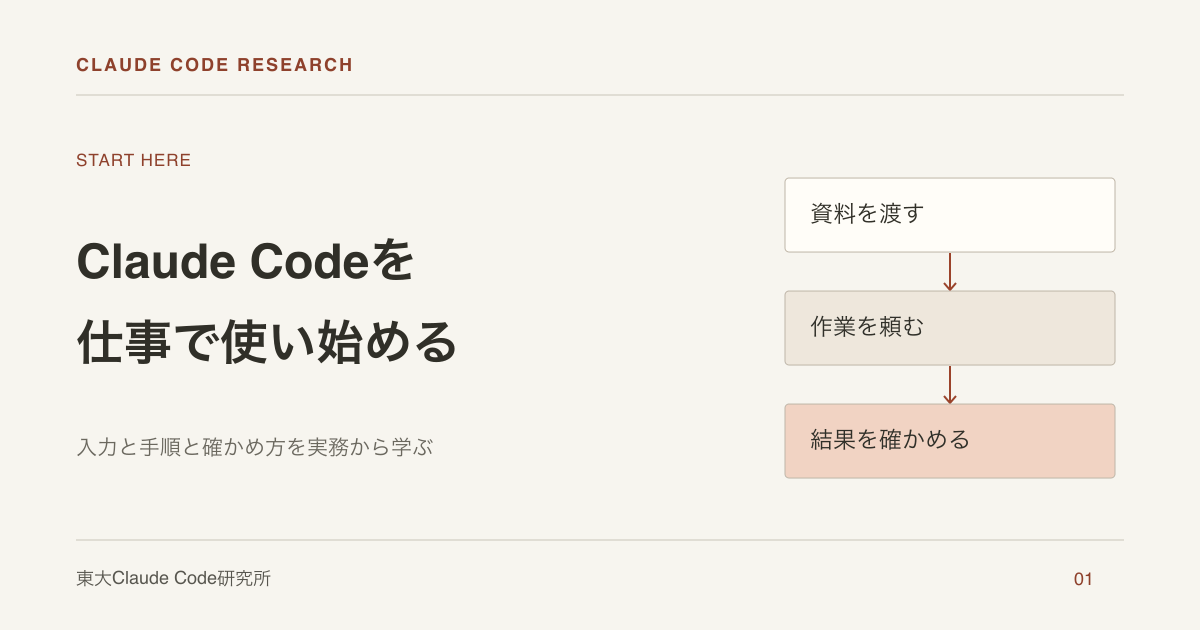
Claude Codeは、作業フォルダのファイルを読み、必要に応じて編集やコマンド実行を行うAIツールです。架空の制作依頼8件と判定規則から不足と矛盾を一覧にする作業を例に、チャットとの違い、向いている仕事、環境の選び方、教材で試す3手順を説明します。
チャットとClaude Codeの違い
Claude Codeは、作業フォルダにあるファイルを読み、必要に応じてファイルを編集したりコマンドを実行したりするAIツールです。公式ドキュメントでは「コードベースを読み、ファイルを編集し、コマンドを実行し、開発ツールと連携するエージェント型のコーディングツール」と説明されています(Claude Code overview)。
名前に「コーディング」と入っていますが、扱えるのはプログラムだけではありません。この記事では、架空の制作依頼8件(JSON)と判定規則(Markdown)を渡し、依頼ごとに「進めてよいか」「何が足りないか」「誰に確認するか」をJSONで返してもらう作業を例にします。非エンジニアの業務担当の方が、自分の仕事に使えるかを判断する材料にしてください。
チャットで相談する場合との主な違いは次の3点です。
横にスクロールして比較できます
| 観点 | チャットで相談する | Claude Codeで作業する |
|---|---|---|
| 材料の渡し方 | 必要な部分を自分で貼り付ける | 作業フォルダのファイルをClaude Codeが必要に応じて読む |
| 結果の受け取り方 | 画面上の回答をコピーする | 回答を受け取るか、ファイルとして保存する |
| 確認の仕方 | 回答を読んで判断する | 保存した結果を、別のスクリプトや人の目で照合できる |
クイックスタートにも「Claude Codeはプロジェクトのファイルを必要に応じて読むので、文脈を手で追加する必要はない」とあります(Quickstart)。同じ形式の資料を同じ規則で確認する仕事ほど、この違いが効いてきます。
依頼8件を整理する入力と出力の全体図
例に使うのは、練習セット(production-review-practice)に入っている架空の広告制作依頼です。判定基準日は2026年10月14日で、実在の商品や掲載先の規約とは関係ありません。ZIPを展開すると、同名の最上位フォルダの中に次の2つのフォルダがあります。
production-review-practice/
├── exercise/          AIに渡す入力
│   ├── requests.json      依頼8件
│   ├── judging-rules.md   判定規則
│   └── prompt.txt         作業指示
└── answer-key/        答え合わせ用(AIには渡さない)
    ├── expected-results.json
    └── check_result.py
当研究所で実行したときの流れは次のとおりです。Claude Codeはprintモードで結果のJSONを返しただけで、ファイルへの書き込みはさせていません。actual-results.json として保存したのは、実行を管理したホスト側のスクリプトです。
exercise/の3ファイル ─> Claude Code ─────────> 返されたJSON ─> ホスト側スクリプトが
(コピー先フォルダ)     (printモード・読み取り専用)              actual-results.json に保存
                                                                    │
                                answer-key/check_result.py で照合 <─┘
                                (id / decision / issue_codes を expected-results.json と比較)
判定規則は11項目です。1項目めは「8件すべてのidを一度ずつ残し、空欄を推測で埋めない」、2〜10項目めで記録するコードを10種類定めています。たとえば目的が空なら missing_objective、素材の使用許可が approved 以外なら asset_permission_unconfirmed、締切が基準日より前なら past_deadline です。11項目めは判定の決め方で、問題が一つでもあれば hold、なければ ready とします。
1回実行したときの出力を整理すると次のようになりました。右端の列はClaude Codeが書いた確認事項(confirmation)の要約で、照合の対象外です。
横にスクロールして比較できます
| ID | 判定 | 記録されたコード | 確認する内容(照合対象外) |
|---|---|---|---|
| R01 | ready | なし | 確認事項なし |
| R02 | hold | missing_objective, missing_target_audience | 動画の目的と対象視聴者 |
| R03 | hold | asset_permission_unconfirmed | 素材の使用許可 |
| R04 | hold | missing_deadline, missing_reviewer | 締切日と制作確認担当者 |
| R05 | hold | invalid_duration | 正しい動画尺(1秒以上) |
| R06 | hold | conflicting_duration | 15秒と30秒のどちらか |
| R07 | hold | missing_approved_claim, missing_source_ref | 承認済みの訴求内容と根拠資料 |
| R08 | hold | past_deadline | 経過済み締切(2026-10-13)の再設定 |
実行条件は、macOS上のClaude Code 2.1.285、モデルclaude-opus-5-5、Claudeサブスクリプションでの認証、新規セッションです。printモード(1回の問い合わせで終了する形)で、使えるツールは読み取り専用に限りました。MCP(外部ツール連携)は --setting-sources project --strict-mcp-config --mcp-config '{"mcpServers":{}}' を指定して使わない設定にしています。終了コードは0、処理時間は約22秒でした。CLIが報告したコストは約0.07米ドルですが、これはCLIの表示値で、契約上の追加請求額ではありません。
check_result.py で照合したところ、8件すべてのIDが一度ずつそろい、8件ともid、decision、issue_codesが期待結果と一致しました。confirmationの文章の正確さや、業務上の判断が妥当かどうかは照合していません。
この結果は1回だけの実行によるものです。繰り返し実行しても同じになるとは限らず、他の依頼データや規則でも通用する保証にもなりません。人が出力を確認・修正する時間も測っていません。作業ルールのファイルやスキルを加えた場合との比較は、制作依頼の確認をClaude Codeで試す記事 で同じ条件のまま扱っています。
向いている仕事と人が担う判断
この例から分かるのは、Claude Codeが得意なのは「材料がファイルにあり、判断の規則を文章で書ける仕事」だということです。業務担当の方の仕事に置き換えると、次のように分けられます。
横にスクロールして比較できます
| 仕事の種類 | 向き不向き | 理由 |
|---|---|---|
| 依頼票や申請一覧の不足・矛盾の洗い出し | 試しやすい | 入力と規則をファイルにでき、照合用の答えも作れる |
| 複数ファイルにまたがる表記の統一や一覧作成 | 試しやすい | フォルダ内のファイルを読み、結果をファイルに残せる |
| 定型の報告書の下書き | 条件付き | 元資料がフォルダにあれば作れるが、内容は人が確認する |
| 規則がまだ決まっていない判断 | 先に規則を作る | 基準が書かれていないと結果を照合できない |
| 承認や送信、制作開始の実行 | 人が担う | 練習規則でもメール送信や制作開始は課題に含めていない |
この例でClaude Codeが担ったのは「確認すべき点を一覧にする」ところまでです。依頼者に連絡するか、制作を始めるかは人が決めます。外部ツール連携や定期実行の機能もありますが(Claude Code overview)、最初は読み取りと一覧化に絞ったほうが結果の良し悪しを判断しやすくなります。
練習セットで確かめられるのは、架空データで手順が動くかどうかだけです。自社の契約や管理設定の確認の代わりにはなりません。社内の実データに広げる前の確認は 法人で使うときのセキュリティ記事 と 法人確認票 を使ってください。
使う環境を選ぶ
Claude Codeはターミナル、VS Code、JetBrains、デスクトップアプリ、Webで使え、どれも同じエンジンにつながっています。ほとんどの環境でClaudeのサブスクリプションかAnthropic Consoleのアカウントが必要です(Claude Code overview)。
横にスクロールして比較できます
| 環境 | 公式ドキュメント上の特徴 | 当研究所での確認 |
|---|---|---|
| ターミナル(CLI) | 全機能を備える。フォルダに移動して claude で起動 | 上の実行に使用 |
| デスクトップアプリ | CLIの別途インストールは不要。Code タブから開始。有料サブスクリプションが必要 | 未確認 |
| VS Code拡張 | 差分表示や会話履歴をエディタ内で扱える | 未確認 |
| Web | ブラウザで動き、ローカル環境の準備が不要。手元にないリポジトリも扱える | 未確認 |
今回のローカル作業フォルダを使った実行はCLIだけです。他の環境で同じ結果になるかは試していません。
ターミナルを使う場合、インストールは公式の1行コマンドで済みます。インストール後に新しいターミナルで次を実行し、バージョン番号が表示されれば準備完了です(Quickstart)。
claude --versionOSごとのコマンドや、コマンドが見つからないときの対処は Claude Codeのインストール記事 を参照してください。
小さな仕事を3手順で試す
練習セットで依頼8件の確認を試してみましょう。ポイントは、answer-key/ のファイルをClaude Codeに見せないことです。そのため、exercise/ の3ファイルだけを別のフォルダへコピーし、そこでClaude Codeを起動します。照合にはPython 3を使います。
手順1 exerciseの3ファイルだけをコピーする
ZIPを展開してできた production-review-practice フォルダに移動し、次を実行します。
mkdir -p ~/cc-practice/request-check
cp exercise/requests.json exercise/judging-rules.md exercise/prompt.txt ~/cc-practice/request-check/
手順2 コピー先でClaude Codeを起動して指示を渡す
cd ~/cc-practice/request-check
claude初回はログインを求められるので、画面の案内に従います(Quickstart)。起動したら、たとえば次のように依頼します。
prompt.txt を読み、その指示どおりに requests.json の依頼8件を確認してください。結果のJSONは actual-results.json に保存してください。ファイルの書き込み前に確認を求められたら、内容を見てから承認してください。どの操作を確認なしで行えるかは権限モードで決まります(Quickstart)。前の章の実行ではClaude Codeにファイルを書かせていないため、この対話形式での保存は当研究所では未確認の参考例です。
手順3 教材フォルダに戻って照合する
教材の最上位フォルダ production-review-practice に戻り、次を実行します。
python3 answer-key/check_result.py ~/cc-practice/request-check/actual-results.jsonpassed がtrueなら、そのIDのid、decision、issue_codesが期待結果と一致しています。一致しなかったIDは、どの規則の読み違いかを judging-rules.md と見比べてください。confirmationの文章は自分の目で確かめます。処理時間やコストは環境によって変わるので、自分の実行結果を記録しておくと次の判断材料になります。
次に学ぶこと
3手順を試すと、「ファイルを読ませて、規則どおりの一覧を返してもらう」作業が自分の仕事に合いそうかが見えてきます。次は関心に合わせて一つ選んでください。
作業ルールのファイルや再利用できる手順を加えると何が変わるかを知りたい場合は 制作依頼の確認をClaude Codeで試す記事
社内の実データに広げる前に、読ませる範囲と許可する操作を決めたい場合は 法人で使うときのセキュリティ記事
参考情報