
Claude Codeを

Native Installで導入し、バージョンと認証を確かめます。次に練習セットのexerciseフォルダから入力3ファイルだけを作業フォルダへコピーし、架空の制作依頼8件を確認させます。結果のactual-results.jsonは付属のチェッカーで答え合わせします。導入済みのmacOS環境で1回実行したときの条件と結果も載せています。
この記事で終える仕事と検証の範囲
この記事では、Claude Codeを導入した端末に専用の作業フォルダを作り、架空の制作依頼8件を確認させます。結果を actual-results.json にまとめ、付属のチェッカーで答え合わせするところまで進めます。入力は練習セットの exercise/ フォルダにある requests.json、judging-rules.md、prompt.txt の3ファイルです。
先に検証の範囲を説明します。編集部が2026年10月14日に実行したのは、Claude Codeを導入済みでログインも済んでいたmacOS環境での確認課題1回だけです。新規インストールと初回ログインは実測していません。導入と認証の章は、公式のセットアップ手順とQuickstartに沿った説明です(いずれも2026年10月14日に確認)。
横にスクロールして比較できます
| 項目 | 今回の実行条件と結果 |
|---|---|
| OS | macOS 26.3(x86_64) |
| Claude Code | 2.1.285(導入済み) |
| 認証 | Claudeサブスクリプションでログイン済み |
| 実行形態 | printモード、読み取り専用ツール、新しいセッション |
| MCP | --setting-sources project --strict-mcp-config --mcp-config '{"mcpServers":{}}' を付けて、MCPを使わない状態で実行 |
| 結果の保存 | Claude CodeがJSONを返し、ホスト側のスクリプトがファイルに保存(Claude Codeによるファイル書き込みは未実測) |
| モデル | claude-opus-5-5 |
| 実行回数 | 1回 |
| 実行時間 | 約21.8秒 |
| 終了コード | 0(エラーなし) |
| 照合結果 | 8件中8件が期待結果と一致し、IDの重複と欠落もなし |
| CLIが報告したコスト | 0.0702274 USD(CLIの報告値で、追加の請求額ではありません) |
| 人による確認と修正の時間 | 未計測 |
これは1回だけの結果です。同じ環境で繰り返しても、毎回同じ判定や時間になるとは限りません。実行記録は教材の measurement-and-updates/observed/baseline.json に収録しています。
利用環境を選んで導入する
公式ドキュメントが推奨しているのはNative Installです。ただし、シェルによってコマンドが違います。macOS、Linux、WSLでは curl、Windows PowerShellでは irm、Windows CMDでは専用のコマンドを使います。Windowsでは、プロンプトの表示でシェルを見分けます。PowerShellなら PS C:\、CMDなら PS のない C:\ と表示されます。
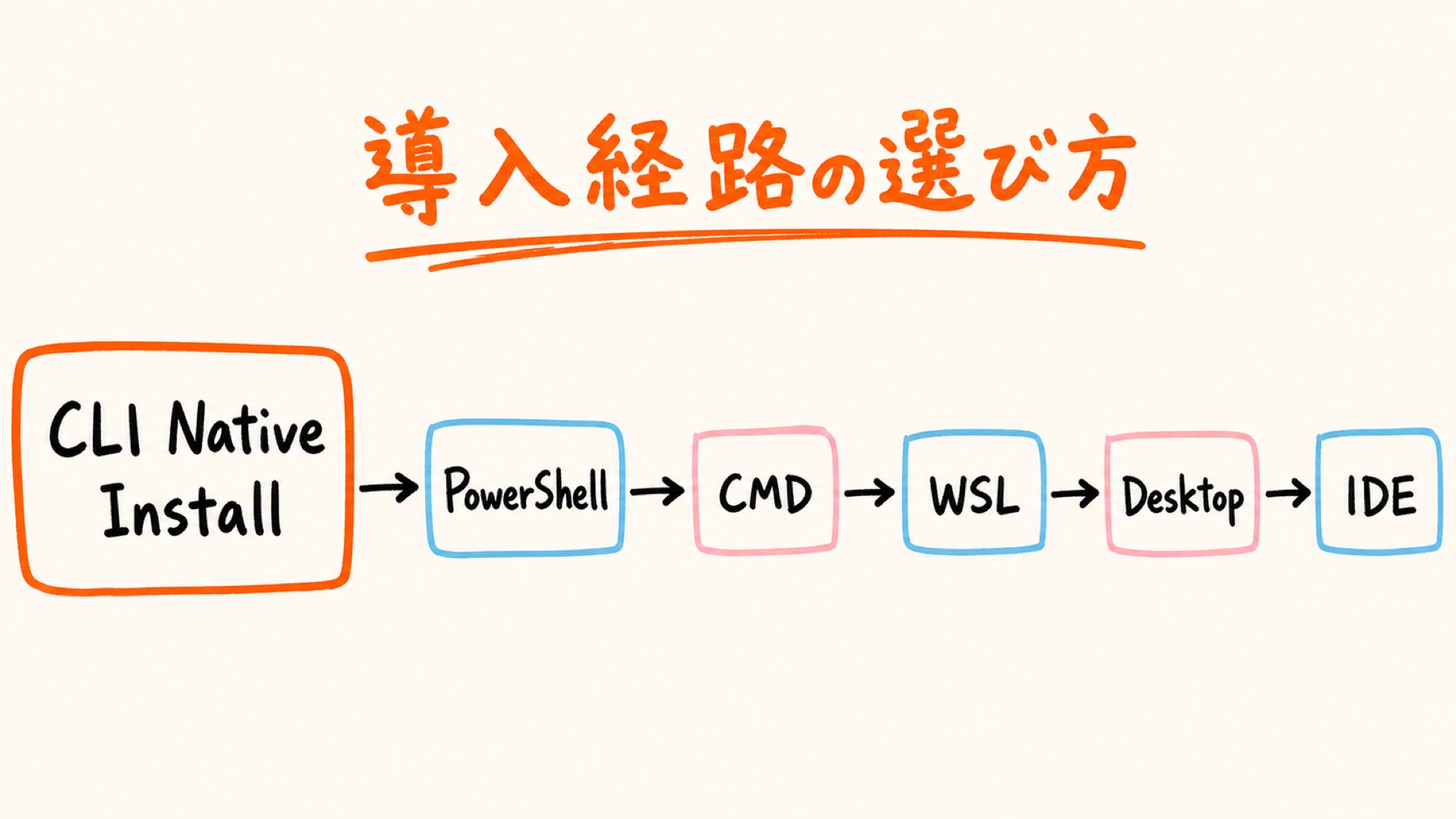
横にスクロールして比較できます
| 環境 | 使うコマンド | この記事での扱い |
|---|---|---|
| macOS | install.sh を bash で実行 | 導入済みの環境で課題を実行(新規導入は未実測) |
| Linux / WSL | install.sh を bash で実行 | 公式手順を確認したのみ |
| Windows PowerShell | install.ps1 を irm で取得 | 公式手順を確認したのみ |
| Windows CMD | install.cmd を取得して実行 | 公式手順を確認したのみ |
macOS、Linux、WSLの場合は次のコマンドです。
curl -fsSL https://claude.ai/install.sh | bashWindows PowerShellの場合は次のコマンドです。
irm https://claude.ai/install.ps1 | iexWindows CMDの場合は次のコマンドです。
curl -fsSL https://claude.ai/install.cmd -o install.cmd && install.cmd && del install.cmdインストール中は進捗が表示されません。終わったら、新しいターミナルを開いて次の章へ進みます。
Windowsで使う場合の注意点は次のとおりです。
ネイティブのWindowsでは、管理者として実行する必要はありません。
Claude CodeのBashツールを使えるように、Git for Windowsの導入が推奨されています。入れていない場合は、PowerShellがシェルツールとして使われます。
WSLを使う場合は、PowerShellやCMDではなくWSLのターミナルでLinux用のコマンドを実行し、
claudeもWSLの中で起動します。
ほかの導入方法として、Homebrewの brew install --cask claude-code や、WinGetの winget install Anthropic.ClaudeCode もあります。標準では自動更新されないため、brew upgrade や winget upgrade で手動で更新します。Native Installはバックグラウンドで自動更新されます。
ターミナルを使わずに始めたい場合は、Web版やDesktopアプリも選べます。この記事の練習はCLIを前提にしています。それぞれの使い分けは、Claude Codeの使い方ガイドで整理しています。
認証してバージョンを確かめる
新しいターミナルで、まずバージョンを確認します。
claude --versionバージョン番号のあとに (Claude Code) と表示されれば、インストールは成功しています。今回の実測環境では 2.1.285 (Claude Code) と表示されました。番号は環境と時期によって変わります。
次に認証です。ClaudeまたはConsoleのアカウントで使う場合は、Pro、Max、Team、Enterprise、Consoleのいずれかを利用します。組織では対応するクラウドプロバイダー経由の利用も可能です。無料のclaude.aiプランでは使えません。claude を起動するとブラウザでのログインに進みます。一度ログインすれば、認証情報は保存されます。アカウントを切り替えるときは、セッションの中で /login を実行します。今回の実測はログイン済みの状態から始めたため、初回ログインの画面は確認していません。
インストールの状態や設定ファイルを詳しく調べたいときは、claude doctor を使えます。セッションを開始せずに、読み取り専用で診断結果を表示するコマンドです。今回の実行では使っていません。
練習セットを作業フォルダへコピーする
練習セットのZIPを展開すると、production-review-practice という最上位のフォルダができます。その中の構成は次のとおりです。
exercise/:入力の3ファイルanswer-key/:期待結果のexpected-results.jsonと、照合スクリプトのcheck_result.py
AIに期待結果を見せないように、exercise/ の3ファイルだけを作業フォルダへコピーします。次のコマンドは、展開してできた最上位のフォルダの中で実行してください。cd 先のパスは、展開した場所に合わせて変えます。
cd ~/Downloads/production-review-practice
mkdir -p ~/cc-practice/request-check
cp exercise/requests.json exercise/judging-rules.md exercise/prompt.txt ~/cc-practice/request-check/
answer-key/ はコピーせず、元の場所に残しておきます。
最初は、ファイルを変更しない質問で動作を確かめます。-p を付けると、質問に1回だけ答えて終了します。
cd ~/cc-practice/request-check
claude -p "このフォルダにあるファイル名を一覧にして、それぞれの役割を1行で説明してください。ファイルは変更しないでください。"
この質問は実測していないため、応答の文面は環境によって変わります。挙がったファイルが requests.json、judging-rules.md、prompt.txt の3つだけなら、正しく準備できています。expected-results.json が挙がった場合は、答えが作業フォルダに混ざっています。そのファイルを削除してから次へ進んでください。
8件の練習課題で最初のファイルを作る
同じフォルダで、対話モードを起動します。
cd ~/cc-practice/request-check
claude
起動したら、次の文を入力します。
prompt.txt を読み、その指示どおりに requests.json の8件を judging-rules.md で確認してください。結果は actual-results.json としてこのフォルダに保存してください。外部への送信や制作開始は行わないでください。変更の前に確認を求められたら、Yes で承認します。承認するのは、保存先が request-check フォルダの actual-results.json になっている書き込みだけにしてください。課題に関係のないコマンドの実行や、ほかのファイルの変更は断ります。確認なしでどこまで任せるかは権限モードで決まり、Shift+Tab で切り替えられます。
なお、今回の実測では、printモードで返ったJSONをホスト側のスクリプトが保存しました。この対話モードでの保存と承認の画面は試していません。
ファイルができたら、練習セットの最上位フォルダに戻ってチェッカーを実行します。
cd ~/Downloads/production-review-practice
python3 answer-key/check_result.py ~/cc-practice/request-check/actual-results.json
各IDの passed が true なら、そのIDの判定は期待結果と一致しています。チェッカーが照合するのは id、decision、issue_codes の3つだけです。確認事項を書いた confirmation の文面は照合しないので、内容は人が読んで確かめます。Python 3がない場合は、answer-key/expected-results.json と出力を見比べても照合できます。
今回の1回の実行では、8件すべてが期待結果と一致しました。
横にスクロールして比較できます
| ID | 判定 | 記録された問題コード |
|---|---|---|
| R01 | ready | なし |
| R02 | hold | missing_objective, missing_target_audience |
| R03 | hold | asset_permission_unconfirmed |
| R04 | hold | missing_deadline, missing_reviewer |
| R05 | hold | invalid_duration |
| R06 | hold | conflicting_duration |
| R07 | hold | missing_approved_claim, missing_source_ref |
| R08 | hold | past_deadline |
judging-rules.md には11条の規則があり、そこで使う問題コードは10種類です。一致しないIDがあったら、該当する規則とそのIDの入力値を見比べてください。見落としやすいのは、基準日を使う判定です。たとえばR08の締切は2026-10-13で、規則の基準日である2026年10月14日より前なので past_deadline になります。
期待結果のほうを書き換えて合わせることはしないでください。期待結果は、人が定義した判定基準の答えです。チェックに通っても、実際の制作依頼をすべて正しく判定できるという意味ではありません。
動かないときの切り分け
止まった場面とエラーの文言から、確認する場所を絞ります。
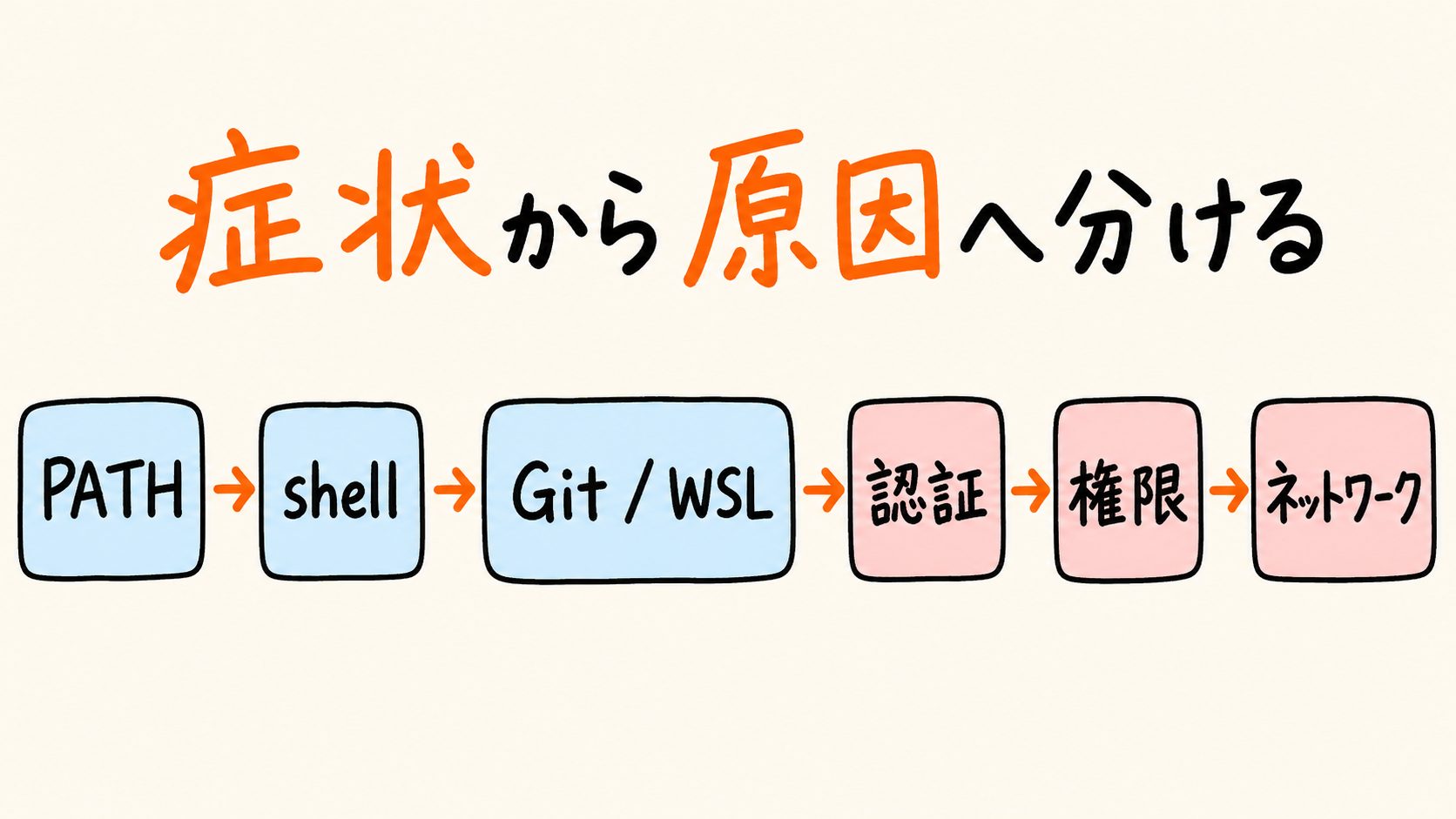
横にスクロールして比較できます
| 症状 | 考えられる原因 | 次の確認 |
|---|---|---|
| claude が見つからない、または認識されない | インストール先がPATHに入っていない | 新しいターミナルを開き直し、下のコマンドで場所を確認 |
| The token '&&' is not a valid statement separator | PowerShellでCMD用のコマンドを実行した | irm のコマンドに切り替える |
| 'irm' is not recognized as an internal or external command | CMDでPowerShell用のコマンドを実行した | CMD用のコマンドに切り替える |
| インストール時の syntax error near unexpected token '<' や 403 | ダウンロードやネットワークの問題 | インストール時のエラー一覧へ |
| ログインが繰り返される、403 Forbidden、organization disabled | アカウントや組織の設定 | ログインと認証の確認へ |
| cp で No such file or directory | 練習セットの最上位フォルダの外で実行した | ls を実行して exercise と answer-key が見えるか確認 |
| ファイル検索や @file でファイルが見つからない | 同梱のripgrepが動いていない | ripgrepを入れて USE_BUILTIN_RIPGREP を 0 に設定 |
| WSLで検索が遅い、または結果が少ない | Windows側のファイルシステムをまたいでいる | プロジェクトを /mnt/c/ ではなく /home/ に置く |
macOSとLinuxでは、Native Installが ~/.local/bin/claude にランチャーを置きます。このランチャーは、~/.local/share/claude/versions/ にある本体へのシンボリックリンクです。PATHを疑うときは、次の2行で確認します。
command -v claude
ls -l ~/.local/bin/claude1行目で何も表示されず、2行目でリンクが見つかる場合は、PATHが反映されていません。インストール後のPATHの確認の手順に従ってください。claude コマンドを実行できる状態で環境を診断するにはシェルで claude doctor を、セッションの中で不調があるときは /doctor を実行します。
次の一歩
もう一度試すときは、~/cc-practice/request-check-02 のような新しいフォルダに exercise/ の3ファイルをコピーし、新しいセッションで実行します。1回目と判定がそろうかを見れば、今回の1回の結果をどこまで当てにできるかを自分の環境で確かめられます。
毎回同じ前提を渡したくなったら、次はCLAUDE.mdの書き方を見て、フォルダ共通のルールを整えます。
参考情報