
Claude Codeと
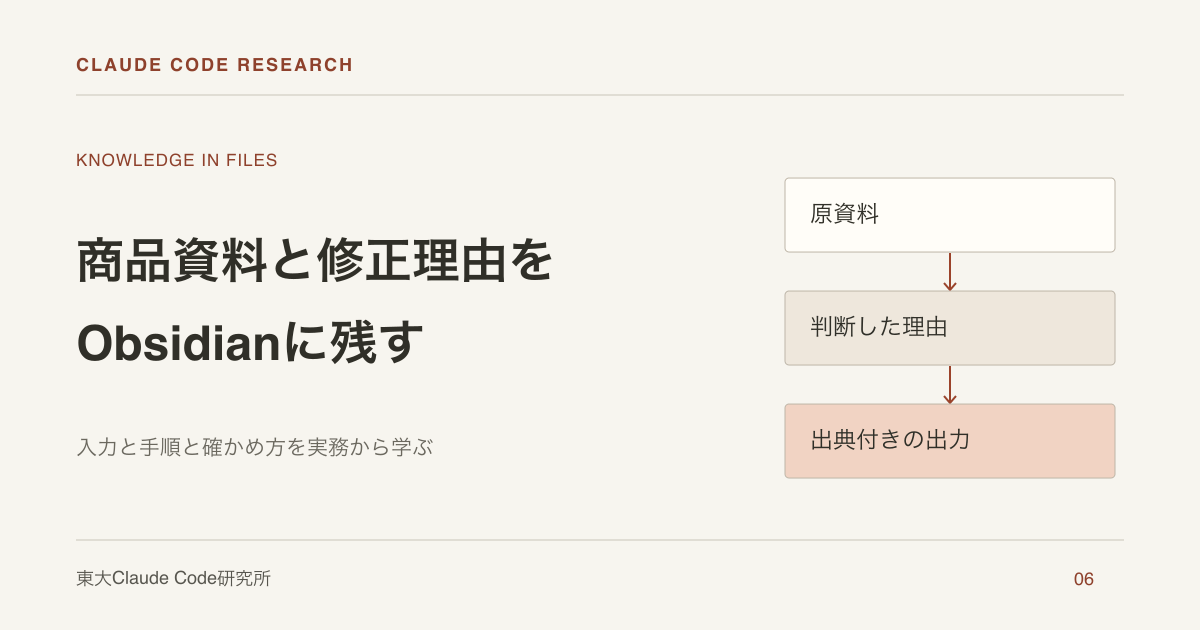
商品資料と修正履歴と回答を一つのフォルダに分けて置きます。Obsidianで人が読み書きし、Claude Codeが同じフォルダを読んで、出典のファイル名と版を付けた回答を作ります。この記事では架空の商品を使い、3つのファイルの例とプロンプト、正本を上書きしないための確認手順を説明します。
商品資料と修正理由を同じフォルダで残す
Claude CodeとObsidianを一緒に使うときは、まず一つの商品の資料と修正理由をMarkdownで残します。Obsidianで人が読み返し、Claude Codeにはその資料を指定して回答させます。専用プラグインやMCPを先に導入する必要はありません。
Obsidianの公式説明では、ノートはローカルのVault内にMarkdownファイルとして保存されます。今回の教材もこの構成で作りました。確認したのはファイルの内容と配置で、Obsidianアプリの画面操作やClaude Codeによる回答生成は今回実行していません。以下は配布物を使って試すための手順です。
教材のVaultを開く
資料をつなぐ教材をダウンロードして展開します。knowledge-connections/vault/をObsidianのVaultとして開いてください。新しいVaultや既存フォルダを開く方法は公式のVault作成手順で確認できます。
knowledge-connections/
└── vault/
    ├── README.md
    ├── 01-sources/
    │   └── product-v1.md
    ├── 02-decisions/
    │   └── claim-change.md
    └── 03-output/
        └── review-example.md
Claude Codeも同じvault/で起動します。下のパスは実際の展開先に置き換えます。
cd /path/to/knowledge-connections/vault
claudeこの教材にはCLAUDE.mdは含めていません。まずは後述の指示を直接渡せば始められます。共通ルールを繰り返し使う段階でCLAUDE.mdの書き方へ進んでください。
三つのファイルの役割を分ける
原資料、修正した理由、AIの出力を別のファイルにします。AIが自然に書いた説明を、元から商品資料にあった事実と取り違えないためです。
横にスクロールして比較できます
| ファイル | 教材に入っている内容 | 次の制作で見ること |
|---|---|---|
| 01-sources/product-v1.md | 架空のデスクノートの資料IDと使用できる表現 | どの商品と版を根拠にしたか |
| 02-decisions/claim-change.md | 効果の断定を仕様の説明に直した理由 | 同じ表現を再び採用していないか |
| 03-output/review-example.md | 出典を付けた回答の記入例 | 回答と未確認事項を分けているか |
商品資料のIDはdemo-product-v1、使用できる表現は「ページを取り外せるノート」です。「必ず効率が上がる」は使えない表現として記載しています。実在商品の裏付けを調べたものではなく、練習用に定義した架空の仕様です。
修正理由のファイルには「必ず仕事が速くなる」から「ページを取り外せる」へ直した例があります。効果を裏付ける資料がないため、仕様として書かれた表現に戻したという判断です。出力例も人が作った記入例で、AIの実行結果ではありません。
自社の記録では「直した後の文章」だけでなく、元の表現、参照した資料の版、直した理由を一緒に残します。商品資料が改訂されたら新しい版を追加し、過去の版と判断記録も参照できるようにします。
出典と確認事項を付けて回答させる
教材のVault内で、次の指示を渡します。まずは画面上に回答させる形です。
01-sources/product-v1.md と 02-decisions/claim-change.md を読んでください。
デスクノートの紹介に使える表現を一つ返してください。
回答には参照資料IDとファイルパスを添えてください。
使用できる表現と実案件で人に確認する事項を分けてください。
資料にない効果を推測で足さないでください。
原資料と既存の出力例は変更せず、外部への送信も行わないでください。確認するのは、回答の言い回しだけではありません。出典IDがdemo-product-v1になっているか、実在するファイルパスへ戻れるか、根拠のない効率向上を加えていないかを見ます。IDが書かれていても、引用先と回答の意味が一致するかは人が読み比べます。
横にスクロールして比較できます
| 確認する項目 | 教材で照合するもの |
|---|---|
| 商品の対応 | デスクノートの資料を参照しているか |
| 表現の範囲 | ページを取り外せるという仕様を超えていないか |
| 出典 | demo-product-v1と01-sources/product-v1.mdが対応するか |
| 修正理由 | 効果の断定を避けた理由が残っているか |
| 未確認事項 | 実案件では資料の最新版と使用表現を担当へ確認するか |
回答を残すときは、03-output/YYYY-MM-DD-answer-01.mdのように未使用の名前で保存します。同じ日に再試行したら末尾を02、03と増やし、既存ファイルを上書きしません。Claude Codeに保存を頼む場合も、保存先と差分を確認してください。この保存操作は今回の動作検証には含めていません。
原資料が変わっていないか確かめる
macOSでファイルの変更を調べる参考例です。最初にvault/内で入力ファイルのハッシュを取り、回答を作った後に同じ場所で照合します。
# 実行前にvault内で記録する
shasum -a 256 01-sources/*.md 02-decisions/*.md > ../before.txt

# 回答後もvault内で照合する
shasum -a 256 -c ../before.txtOKは対象ファイルの内容が記録時と同じという意味です。回答が正しいことや、別の場所へ送信されなかったことを証明するものではありません。変更を見つけたら差分と理由を確かめ、保存しておいた原資料と照合します。
原資料を変更しないという指示だけでアクセス権を制限できるわけではありません。自社の資料を使う際は、対象フォルダ、契約条件、外部接続、書き込みの範囲を法人導入時の確認項目に沿って決めます。
次の制作へ引き継ぐ
最初に残す記録は、一つの商品の資料と一つの修正理由で十分です。次の台本を作るときにその二つを指定し、前回と同じ根拠外の表現が混じらないかを確認します。全ノートを一度に渡すより、対象の商品と資料の版を明示する方が確認範囲を決めやすくなります。
参考情報